
De volgende onderdelen worden behandeld:
1. Manager aanmaken op debiteurniveau
2. Managerlogin aanmaken (Accountant)
3. Managerlogin aanmaken (Business)
4. Nieuwe login per manager
5. Nieuwe login voor meerdere managers (Bulk)
6. Managerlogin verwijderen
1. Manager aanmaken op debiteurniveau
Voordat je een login voor een manager kunt aanmaken, moet de manager eerst op debiteurniveau worden geregistreerd onder het kopje 'Informatie':
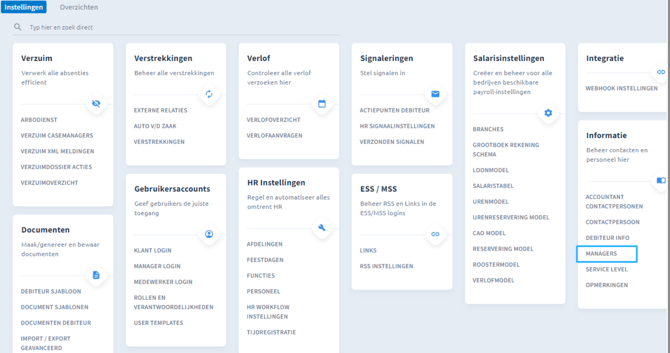
Door op 'Manager toevoegen' te klikken, kun je een medewerker uit de lijst selectere
Let erop dat je bij de komst van een nieuwe manager ook daadwerkelijk een nieuwe manager aanmaakt, en niet de gegevens van een bestaande manager overschrijft. Als je een bestaande manager aanpast, kan het oude e-mailadres namelijk signalen en notificaties uit het systeem blijven ontvangen.
De juiste werkwijze: Verwijder de oude manager altijd eerst volledig op debiteurniveau onder en maak daarna een geheel nieuwe manager aan.
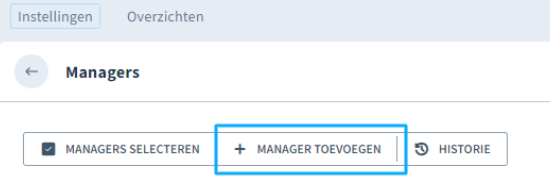
Nadat de manager hier is geregistreerd, kun je de manager een daadwerkelijke login geven. Dit doe je eveneens op debiteurniveau onder het tabblad Gebruikersaccounts.
2. Managerlogin aanmaken (Accountant)
Als de manager onder 'Informatie' is aangemaakt kan er voor deze manager een login worden gemaakt. Ook dit gebeurt op debiteurniveau.
3. Managerlogin aanmaken (Business)
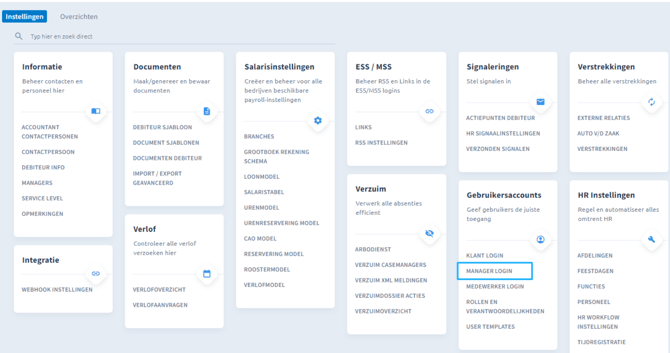
Als bedrijf maak je een managerlogin aan op tabblad Instellingen.
4. Nieuwe login per manager
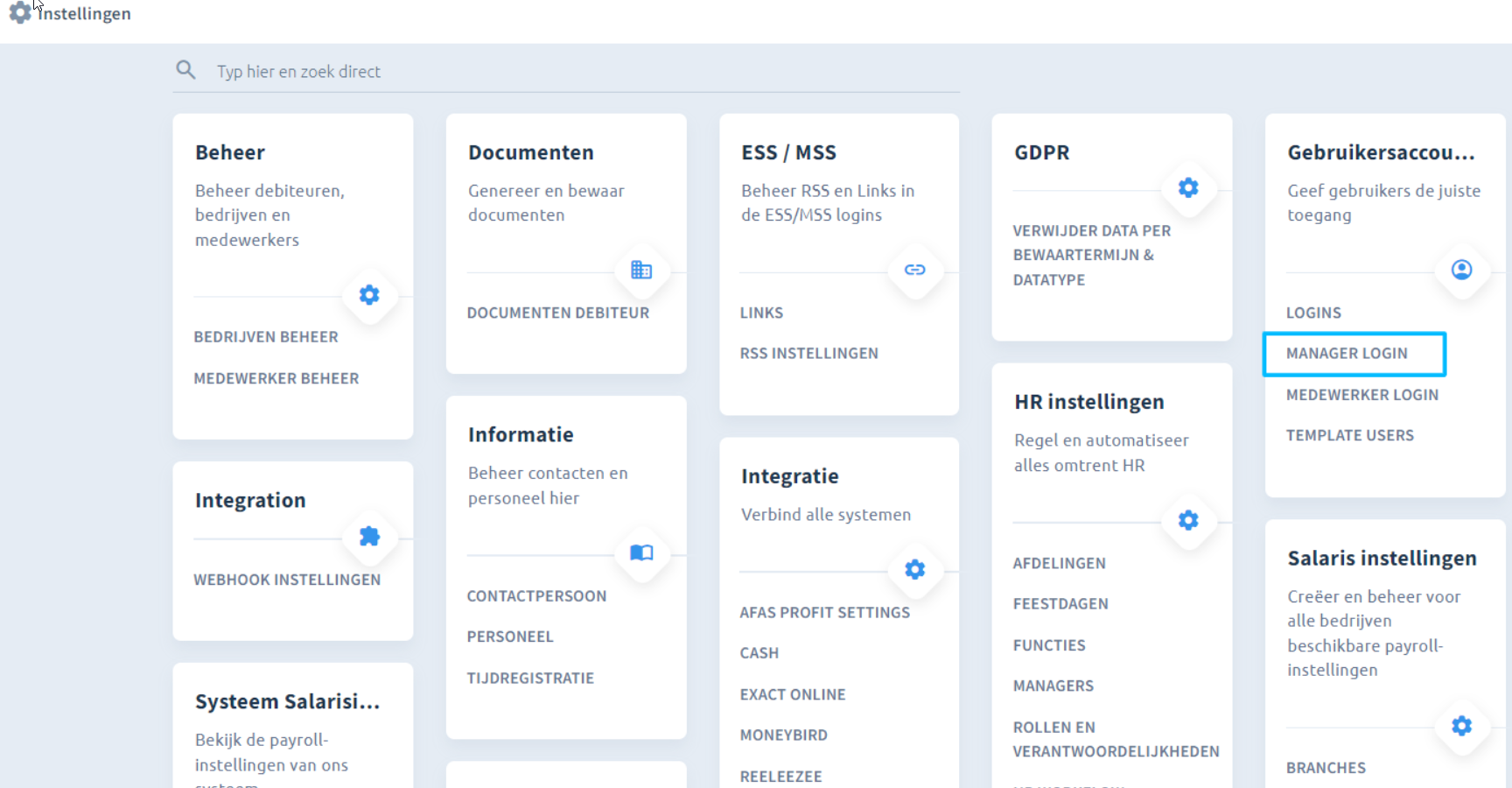
Je kunt per geselecteerde manager handmatig een login aanmaken.
-
Een manager verschijnt pas bij Gebruikersaccounts > Manager login als deze eerst is toegevoegd onder Informatie > Managers op debiteurniveau.
-
Heeft een manager al een actieve login, maar staat het vinkje bij de manager (zoals in het voorbeeld hieronder) niet aan? Dan is de actieve login niet zichtbaar bij de managerlogins.

Volg deze stappen om de login aan te maken:
-
Selecteer de manager: Klik de manager aan voor wie je een login wilt toevoegen.
-
Gegevens invullen: Vul het e-mailadres en de persoonlijke gegevens van de manager in.
-
Template kiezen: Kies het juiste template uit de lijst. Dit template bepaalt welke rechten de manager krijgt en wat hij of zij mag zien. Als je zelf een klantspecifiek template hebt aangemaakt, staat deze ook in deze lijst.
-
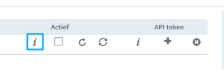
Gekoppelde medewerkers controleren: Klik eventueel op het 'i'-icoon om te controleren aan welke specifieke medewerkers deze manager is gekoppeld.
-
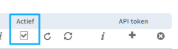
Account activeren: Tot slot activeer je de gebruiker door in de kolom 'Actief' te klikken. De manager ontvangt direct een automatische e-mail om het account te activeren en een wachtwoord aan te maken.
5. Nieuwe login voor meerdere managers (Bulk)
Wil je voor meerdere managers tegelijk een login aanmaken of verwijderen? Dit kun je in één keer centraal regelen.
Stappenplan:
Managers selecteren: Selecteer de gewenste managers handmatig, of maak gebruik van de filters bovenaan:
-
Alle
-
Geen
-
Allen met managerlogin
-
Allen zonder managerlogin
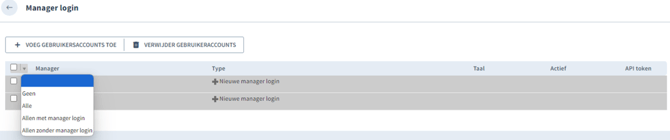
Tip: Je kunt hierna per manager met de checkbox handmatig nog aanpassingen doen in de selectie.
-
Instellingen toepassen: Maak de volgende keuzes (deze gelden direct voor alle geselecteerde managers):
-
Template: Kies een standaard Cash Payroll-template of een eigen aangemaakt user-template (dit bepaalt de rechten).
-
Taal: Selecteer de gewenste taal voor de interface (Nederlands, Engels, Duits of Zweeds).
-
-
Verwerken: Klik vervolgens op 'Voeg gebruikersaccounts toe' of 'Verwijder gebruikersaccounts'.
Heeft een manager geen e-mailadres ingevuld staan bij de 'Persoonlijke gegevens'? Dan kan Cash Payroll voor deze persoon geen managerlogin aanmaken. Zorg er dus voor dat de basisgegevens compleet zijn.
6. Managerlogin verwijderen
Voordat je een managerlogin definitief kunt verwijderen, moet de manager eerst volledig worden ontkoppeld van alle medewerkers en afdelingen.
1. Controleren waar de manager nog aan gekoppeld is
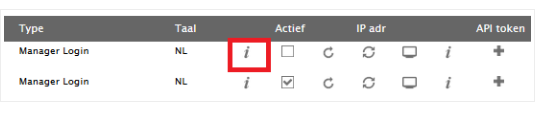
Klik op het 'i'-icoon achter de manager om te zien waar deze nog aan gekoppeld staat:
-
Afdeling is dikgedrukt: De manager is gekoppeld aan een complete afdeling.
-
Kolom 'Manager' is dikgedrukt: De manager is direct gekoppeld aan specifieke, individuele medewerkers.
2. De manager ontkoppelen
Je moet de manager nu op de volgende plekken verwijderen:
-
Bij een specifieke medewerker: Ga naar de betreffende medewerker en open het tabblad Dienstverband. Klik onder het kopje 'Manager' op Historie. Klik vervolgens op het kruisje achter de naam van de manager om deze te ontkoppelen.
-
Bij veel medewerkers tegelijk (Bulk): Zijn er veel medewerkers aan deze manager gekoppeld? Dan kun je ze in één keer overzetten naar een nieuwe manager via de wizard 'Bulk wijziging manager'. (Zie voor de precieze stappen het artikel: [Bulk wijziging voor manager])
-
Bij een afdeling: Staat de manager aan een afdeling gekoppeld? Verwijder de manager dan bij de betreffende afdeling op debiteurniveau.
3. De login definitief verwijderen
Zodra alle medewerkers en afdelingen succesvol zijn ontkoppeld, kun je de managerlogin definitief verwijderen. Dit doe je door simpelweg op het kruisje achter de login te klikken.