
-
Accountant-omgeving: Deze wizard is beschikbaar op debiteurniveau.
-
Business-omgeving: Deze wizard is beschikbaar op masterniveau.
Wil je een managerlogin verwijderen, maar weet je nog niet aan welke specifieke managers de medewerkers moeten worden toegewezen? Maak dan eerst een tijdelijke 'dummy' manager aan. Hier kun je de medewerkers tijdelijk aan koppelen. Klik hier voor het artikel Aanmaken van managers.
Inhoudsopgave
-
Wizard activeren in het template
-
Wizard openen
-
Stap 1: Selecteer werknemers
-
Stap 2: Selecteer manager
-
Stap 3: Acties
-
Stap 4: Resultaten
-
Veelgestelde vragen (FAQ)
Wizard activeren in het template
Voordat je de wizard kunt gebruiken, moet deze geactiveerd zijn in het gebruikers-template. Wijzig hiervoor de rechten naar 'Schrijven':
-
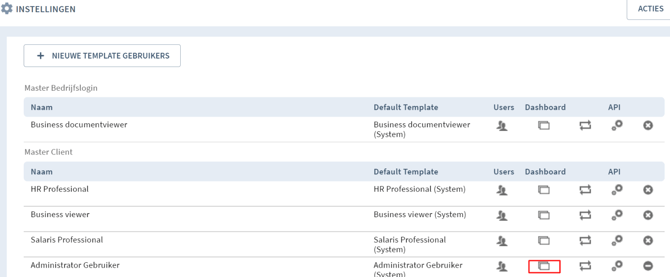
Ga naar Template users op het hoogste niveau en klik bij het betreffende template op het icoon onder 'Dashboard'.
-
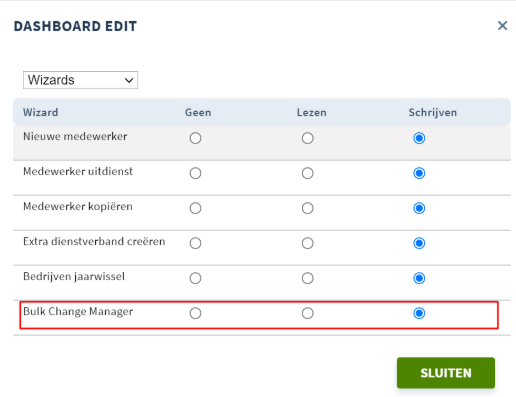
Navigeer in het dropdown-menu naar de optie 'Wizards'.
-
Wijzig de rechten voor 'Bulk change manager' naar 'Schrijven'. De wizard is nu geactiveerd.
Wizard openen
-
Ga binnen de juiste omgeving naar het tabblad 'Acties'.
-
Kies in het menu voor 'Bulk-wijziging manager'.
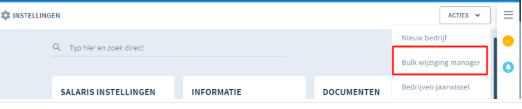
Voor Accountant-omgevingen staat deze optie op debiteurniveau. Voor Business-omgevingen staat deze optie op masterniveau.
Stap 1: Selecteer werknemers
-
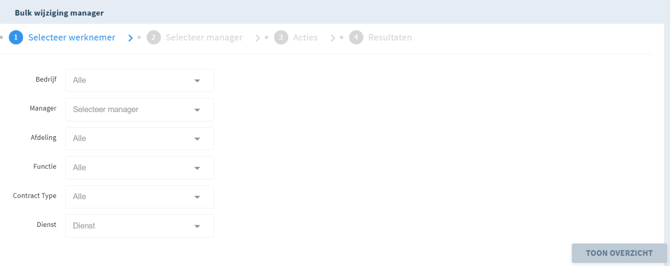
Gebruik de getoonde velden om de gewenste filtering toe te passen en klik op 'Toon overzicht'.
-
Selecteer alle of specifieke medewerkers met behulp van de checkboxen.
-
Klik op 'Volgende'.
Stap 2: Selecteer manager
Kies de nieuwe manager uit de lijst waarnaar je de medewerkers wilt overzetten.B
Belangrijk bij managers zonder gebruikersaccount: Selecteer je een manager zonder actieve managerlogin (MSS), terwijl er bij de geselecteerde medewerkers nog mutatieformulieren openstaan ter goedkeuring? Dan kan de wijziging voor deze medewerkers niet worden doorgevoerd. Openstaande formulieren kunnen namelijk niet worden toegewezen aan een manager zonder login. Het systeem toont in dit geval een waarschuwing.
Stap 3: Acties
Klik op 'Uitvoeren' om de wijziging definitief door te voeren voor de geselecteerde medewerkers.
Stap 4: Resultaten
Na het uitvoeren zie je direct de status per medewerker:
-
Groen icoon: De wijziging is succesvol doorgevoerd.
-
Rood icoon (Error): De wijziging is voor deze medewerker mislukt.
Waarom is de wijziging mislukt? Dit gebeurt bijna altijd omdat er nog mutatieformulieren openstaan die wachten op goedkeuring, terwijl de nieuw gekozen manager geen gebruikersaccount (login) heeft. De formulieren kunnen dan niet worden overgeheveld. Kies in dit geval een manager die wél een actieve login heeft.
Volgende stappen:
Wanneer de wijzigingen zijn verwerkt, kun je onderaan kiezen uit twee opties:
-
Start een nieuwe bulk-wijziging
-
Sluit de wizard (je keert terug naar het startscherm)