
Hieronder volgt het stappenplan om dit foutloos uit te voeren.
Stap 1: Uren controleren en goedkeuren
Voordat je een snapshot kunt maken, moeten de uren de juiste status hebben.
-
Navigatie: Ga naar Bedrijfsniveau -> Tijdregistratie.
-
Status wijzigen: Uren moeten de status Goedgekeurd (groen) hebben om meegenomen te worden.
-
-
Je ziet hier een overzicht van de medewerkers in het bedrijf. Je kunt hier uren toevoegen (1), de status van de uren wijzigen (2) en in één keer de gehele periode goedkeuren (3). Deze opties worden hieronder uitgelegd.
Voor het toevoegen van een nieuwe tijdregistratie ga je met je muis over de dag en de medewerker en klik je op het plusje dat verschijnt.
- Voer alle gegevens in: de start- en eindtijd, eventueel een project en de status. Klik daarna op Opslaan.
-
Je ziet de zojuist ingevoerde registratie terug in het overzicht, deze is paars gekleurd.
Je kunt op een registratie klikken om de status ervan te wijzigen.
Het wijzigen van een status is ook mogelijk via de managerlogin.
Selecteer hier de juiste status van de registratie. Klik op Opslaan.
Er zijn 5 statussen: Gepland (de uren zijn vooruit gepland), Geregistreerd (de uren zijn gewerkt), Goedgekeurd (de uren zijn goedgekeurd en bevestigd), Geweigerd (de uren zijn geweigerd) en Afgesloten (de uren zijn goedgekeurd en afgesloten; de uren zijn dus niet meer te wijzigen).
De status Afgesloten kan niet geselecteerd worden in deze pop-up. Verderop in dit artikel komt het afsluiten van de uren aan bod.
-
Tip: Gebruik de knop 'Periode goedkeuren' om alle geregistreerde uren in één keer naar de status 'Goedgekeurd' te zetten.
-
-
Nachtwerk: Let op dat uren die na 00:00 doorlopen, over twee dagen gesplitst moeten worden ingevoerd om negatieve urenberekeningen te voorkomen.
Stap 2: De Snapshot maken
Met een snapshot leg je de uren vast tot een bepaalde datum.
-
Nieuwe snapshot: Klik linksboven op de knop 'Nieuwe snapshot'. Zie afbeelding hierboven onder Tijdregistratie.
-
Datum: Kies de datum tot en met wanneer je de uren wilt ophalen (bijv. de laatste dag van de maand).
-
Controle (Excel): Rechtsboven verschijnen icoontjes. Gebruik deze om de exports te controleren:
Controleer eerst de projecten (het linker icoontje) en de uurcodes (het rechter icoontje) die automatisch naar een Excelbestand zijn geëxporteerd. -
-
Projecten-export: Inzicht in uren per project (handig voor facturatie).

De sheet Projecten Exporteren geeft een overzicht van de medewerkers en het totaal aantal gewerkte uren voor die maand tot de ingevoerde datum bij het aanmaken van de snapshot per project. -
Uurcodes-export: Inzicht in welke uren naar welke looncodes gaan (bijv. 100% uren, 125% overwerk).
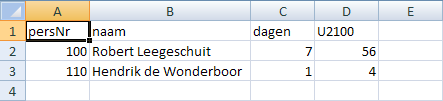
De sheet Uurcodes exporteren geeft een overzicht van de medewerkers en het totaal aantal dagen en uren van een bepaalde uurcomponent voor die maand tot de ingevoerde datum bij het aanmaken van de snapshot per component.
-
Let op: Minuten worden omgerekend naar decimalen (30 min = 0,50 uur).
-
Stap 3: Importeren en Afsluiten
Nu staan de uren klaar, maar ze staan nog niet op de loonstrook.
-
Importeren (Blauwe pijl): Klik op de blauwe pijl om de data definitief naar de medewerkers te sturen. De uren verschijnen nu in het dashlet Variabele gegevens.
Wanneer het slotje nog open staat kun je een snapshot nog verwijderen door op het rode kruisje te klikken
-
Afsluiten (Slotje): Klik op het slotje als alles klopt. De status van de uren wordt nu Afgesloten. De uren kunnen nu niet meer gewijzigd worden en de snapshot kan niet meer verwijderd worden.
Belangrijk: Uren met terugwerkende kracht
Cash Payroll werkt bij tijdregistratie-imports niet met automatische TWK-correcties (Terugwerkende Kracht).
-
Scenario: Je voert in november nog uren in voor de maand oktober (die al verwerkt is).
-
Gevolg: Bij de snapshot van november worden deze uren van oktober gewoon meegenomen en geïmporteerd in de huidige periode (november).
-
Gevolg voor de loonstrook: Er vindt geen herberekening plaats over oktober; de uren worden simpelweg bij de verloning van november opgeteld. Wil je dit wel in oktober gecorrigeerd hebben? Dan moet je de uren handmatig in oktober invoeren en een TWK-run forceren.