
Manier 1: Looncomponent toevoegen via het dashlet
-
Selecteer de betreffende werknemer.
-
Navigeer naar het tabblad Dienstverband.
-
Klik op Looncomponenten via Meer (rechtsonder in het scherm).
-
Kies Eenmalige looncomponenten.
-
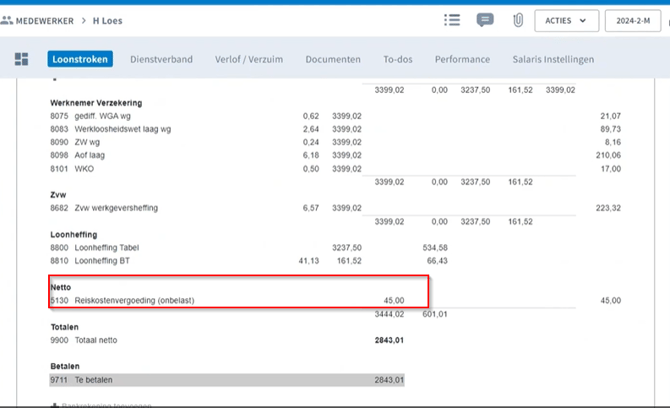
Voer de juiste looncode in bijvoorbeeld looncode 5130 Reiskostenvergoeding onbelast en vul het bedrag in 45.
-
Controleer het resultaat op het tabblad Loonstroken.
Manier 2: Zoeken via het hamburgermenu
-
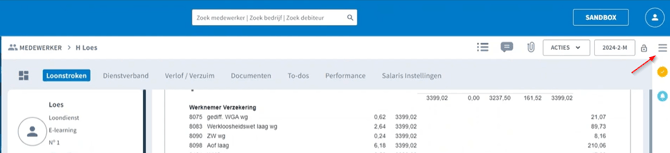
Klik op het hamburgericoon (☰).
-
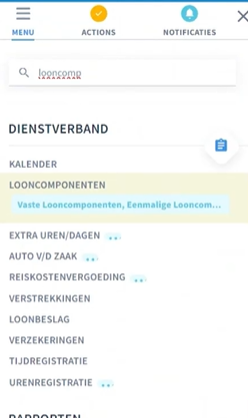
Ga naar het veld met het vergrootglas: Typ hier en zoek direct.
-
Voer een zoekterm in, bijvoorbeeld looncomp.
-
Je hoeft slechts een gedeelte van de tekst in te typen.
-
Het systeem zoekt automatisch naar de juiste mogelijkheden, zoals Vaste looncomponenten of Eenmalige looncomponenten.
-
-
Selecteer de juiste optie.
-
Je komt direct op de locatie waar je het looncomponent kunt invullen.
Manier 3: Via de interactieve loonstrook
De interactieve loonstrook is de loonstrook van de huidige periode en daarmee de aankomende loonverwerking. Fictieve/pro-forma loonstroken kan je maken in het proforma dashlet op bedrijfsniveau. Loonstroken van een vorige periode en correctie loonstroken kan je niet wijzigen en zijn daarmee niet interactief. Op de interactieve loonstrook kan je direct wijzigingen invoeren die meegaan in de volgende verwerking.
-
Selecteer de medewerker.
-
Ga naar de tab Loonstroken.
-
Je kunt bovenaan de loonstrook via + Looncomponenten toevoegen direct nieuwe componenten aanmaken.
-
Vul de waarde van het looncomponent in en klik op Toevoegen.
-
Het looncomponent wordt nu bij de medewerker toegevoegd.
-
Manier 4: Via Dienstverband
-
Selecteer de medewerker.
-
Ga naar de tab Dienstverband in het overzicht van de werknemer.
-
Klik op Dienstverband.
-
Je krijgt hetzelfde overzicht als hierboven.
-
-
Voeg hier de gewenste looncomponenten toe bij de werknemer.
Verwijderen of bewerken van een looncomponent
-
Verwijderen
Als een looncomponent verwijderd moet worden, doe dit altijd via het dashlet. -
Bewerken
Je kunt een bestaand component ook bewerken en een ander component selecteren.Let op: het invullen van de waarde “0” wordt afgeraden.
Een looncode met waarde 0 kan namelijk toch een andere actie activeren, zoals het doorgeven van de code Incidentele inkomstenvermindering in de aangifte. -
Terugdraaien van de loonverwerking
Het wordt aangeraden om de loonverwerking terug te draaien.
Zo voorkom je dat de historie verloren gaat. Je kunt hiervoor altijd een correctie maken.