
Rechten binnen de app per gebruiker beheren
Het is mogelijk om per gebruiker te beperken welke functies zij binnen de CashWeb app kunnen gebruiken. Volg deze stappen in CashWeb om de rechten aan te passen:
- Log in op CashWeb met je relatienummer, e-mailadres en wachtwoord.
- Klik rechtsboven in het startscherm op het 'tandwiel' en selecteer in het menu de optie 'Gebruikersoverzicht'.
- Zoek de betreffende gebruiker op en open deze door er op te dubbelklikken.
- Klik op het tabblad 'App'.
- Geef aan welke functies beschikbaar moeten zijn door de vakjes aan of uit te vinken.
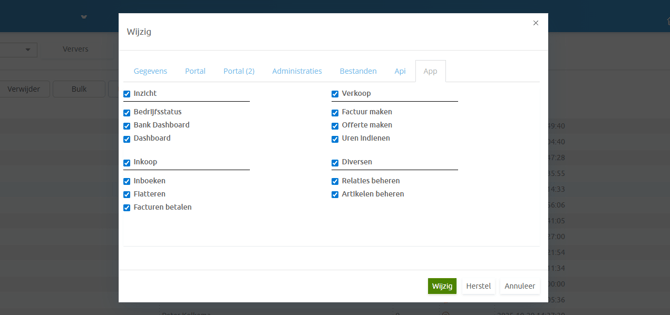
Let op! De functies die in de lijst getoond worden, zijn afhankelijk van de licentie of het pakket dat je bij Visma Cash afneemt. Wanneer een functie niet in je licentie zit, kan deze ook niet aan een gebruiker worden toegewezen.
Gebruiker koppelen aan een medewerker
Voor specifieke functies in de app is het noodzakelijk dat de gebruiker gekoppeld is aan een medewerker binnen de administratie. Volg deze stappen om een medewerker aan een gebruiker te koppelen:
- Klik in het gebruikersscherm op het tabblad 'Gegevens'.
- Vul bij het veld 'Medewerker' de unieke medewerkerscode in.
- Klik op de knop 'Wijzig' om de koppeling definitief op te slaan.
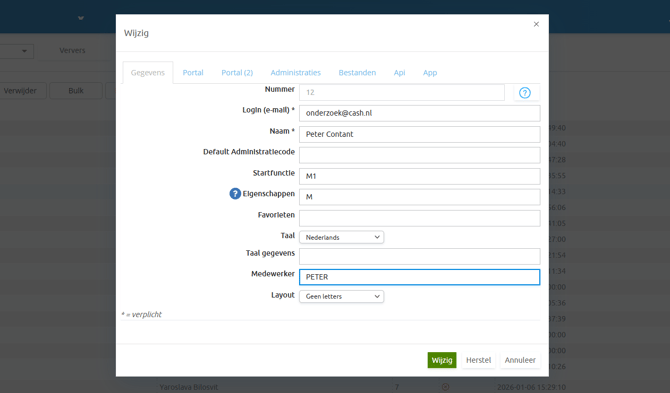
Let op! De ingevulde medewerkerscode moet exact overeenkomen met een bestaande medewerker in de administratie(s) waarin gewerkt wordt.
Heb je nog geen medewerkers aangemaakt? Dit doe je per administratie via: Financieel > Stamgegevens > Medewerkers